

環境/条件
Windows 11 Pro
XAMMP
前提条件
ドキュメントルートは
C:\xampp\htdocs\laravel
URLはlaravel.localhostとする
1.Composer のインストール
Composer(コンポーザー)はPHPのパッケージ管理ツールのこと。
パッケージ管理ツールとは?
パッケージ管理ツールとは、プログラムの部品(ライブラリ)を簡単にインストール・更新・管理できるツール のことです。
たとえば、PHPで開発する際に、ログ出力やデータベース接続などを簡単にする便利なライブラリを使いたい場合、Composerを使うと簡単にダウンロードして利用 できます。
Composerを使うメリット
- 手動でライブラリを探してダウンロードする必要がない
- 依存関係を自動で解決してくれる(あるライブラリが別のライブラリを必要とする場合でも、自動で取得してくれる)
- バージョン管理が簡単(指定したバージョンのライブラリを維持・更新できる)
Composerのインストール
公式サイト から Windows Installer をダウンロード。
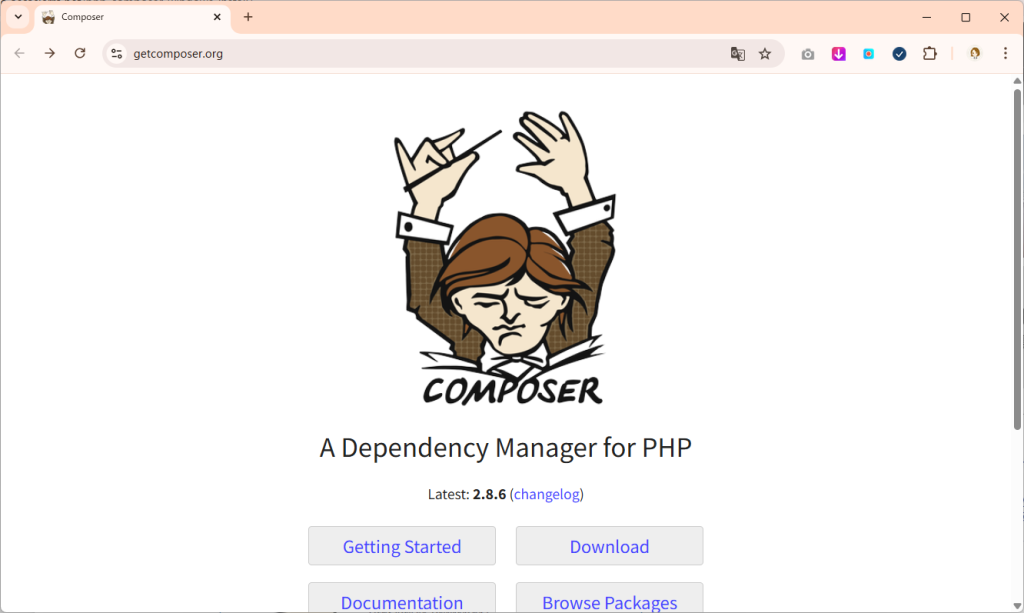
Composer-Setup.exeをダウンロード
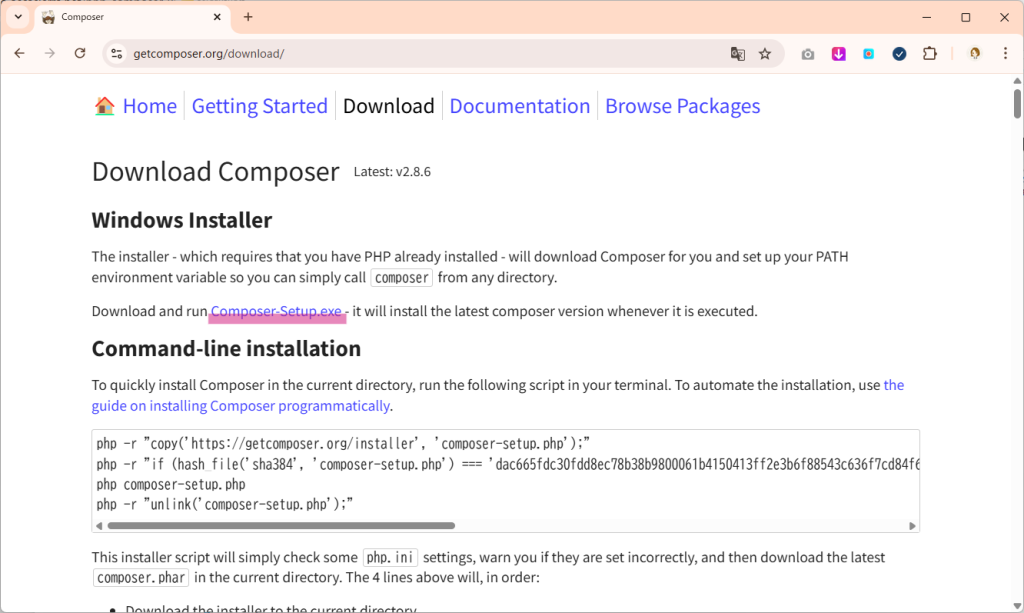
ダウンロードしたインストーラーを実行する。
PHPのパスを指定するときはXAMMPのPHPを指定する。
XAMMPをCドライブ直下に入れている場合は以下のパスになっていると思います。
C:\xampp\php\php.exe
初めてインストールする場合、
Add this PHP to your path
とチェックできる箇所がある場合があるのでチェックをする。
これはPHPの実行パスをWindowsに認識をさせるためのものです。
Proxyは設定しない(使用しないので)
インストールの準備ができたので、PHPのパスが間違っていないか確認してインストールをする。
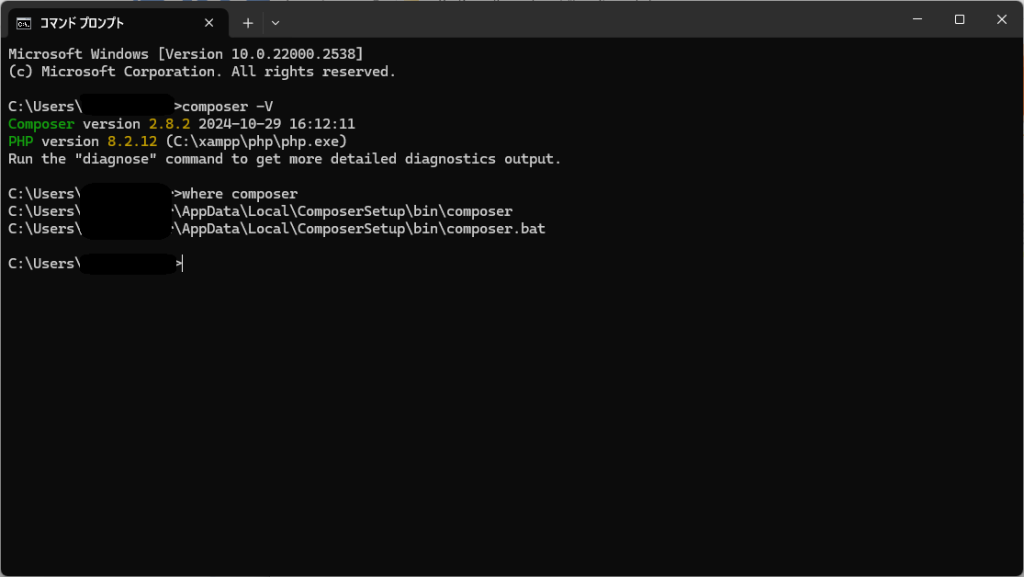
インストールできているか確認する
cmd または PowerShell を開き、以下のコマンドで確認。
composer -Vまた、パスが通っているか確認するため以下のコマンドを実行
where composer実行結果は下のようになります
Laravelをインストール
htdocs に移動する
cd C:/xampp/htdocsLaravelを laravel フォルダにインストール
composer create-project --prefer-dist laravel/laravel laravel .envファイルを設定する
特に設定しなくても動くのでとりあえずそのままにしておきます
http://laravel.localhostにアクセスしてみる
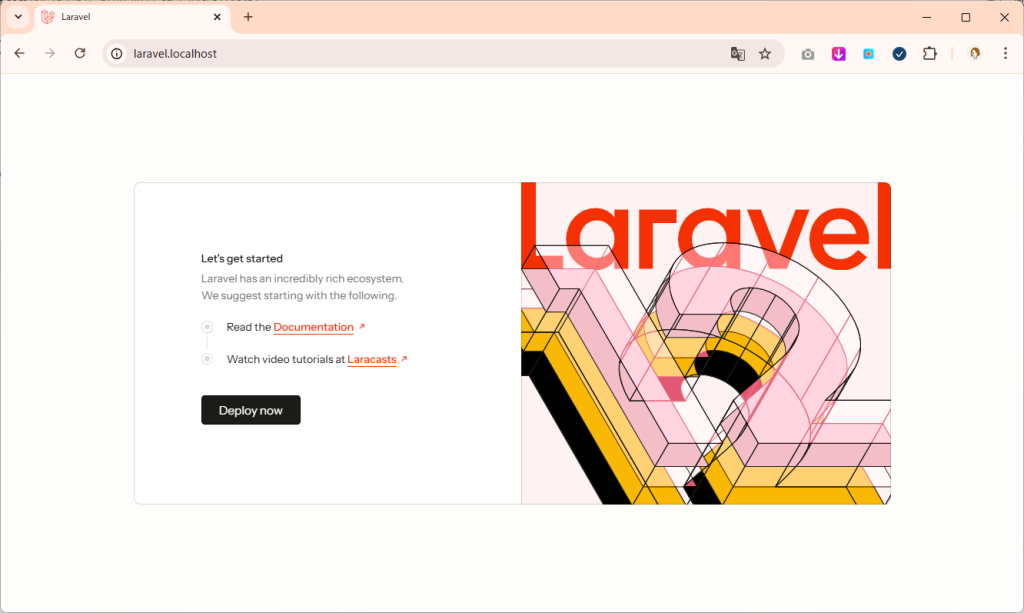







コメントを残す